Was Auto Split macht
Mit Auto Split teilst du deine Trainingsaufzeichnung automatisch in Streckenabschnitte, zum Beispiel alle 500 m. Jeder dieser Abschnitte heißt Split und hat eigene Werte für Zeit, Geschwindigkeit und Pace. So könnt ihr anschließend vergleichen, wie sich euer Tempo von Abschnitt zu Abschnitt verändert hat. Startkommandos kannst du zusätzlich einschalten.
Das funktioniert beim Aufzeichnen mit dem Handy (siehe Ein Training aufzeichnen) und auf der Apple Watch.
Auf dem Handy einrichten
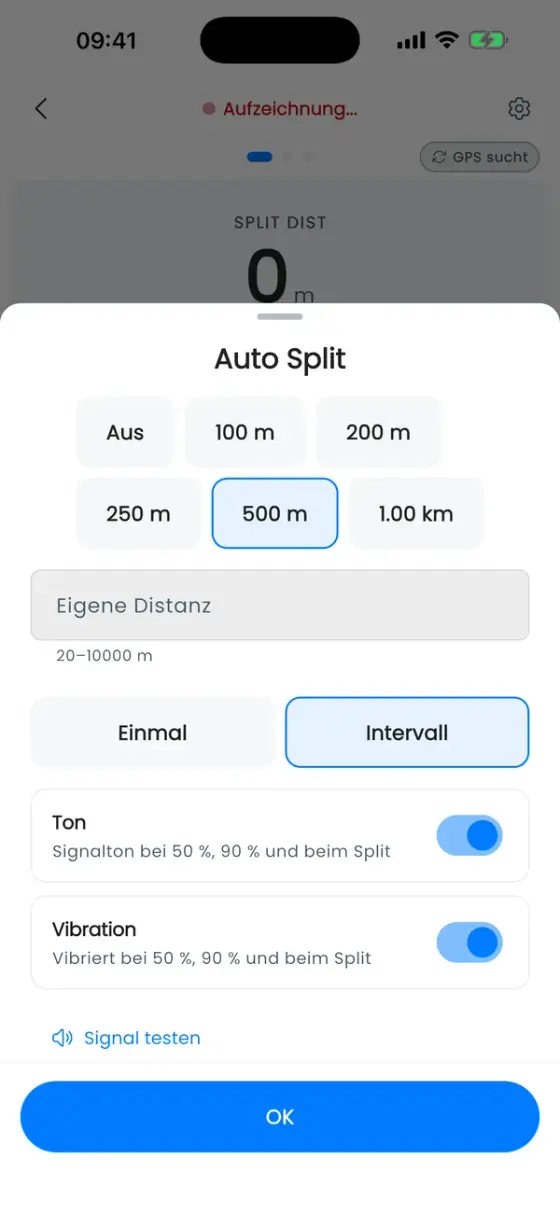
Starte eine Aufzeichnung und tippe unten in der Live-Ansicht auf die Leiste Auto-Split · Aus. Das Fenster Auto Split öffnet sich:
- Distanz: Aus, 100 m, 200 m, 250 m, 500 m oder 1 km, in deinen Einheiten. Du brauchst etwas anderes? Gib es unter Eigene Distanz ein (20 m bis 10 km).
- Intervall oder Einmal: nach der gewählten Distanz wiederholt einen Abschnitt abschließen oder nur einmal.
Die Leiste zeigt dann die Distanz und wie weit es noch bis zum nächsten Split ist, zum Beispiel „noch 300 m“. Die Distanz kannst du während des Trainings jederzeit ändern.
Startkommandos
Schalte im selben Fenster die Startkommandos ein, dann sagt die App den Start laut an: „Are You Ready? · Attention! · GO!“. Das passiert vor dem Start und vor jedem automatischen Split, sodass jeder Abschnitt wie ein Rennen beginnt. Auf dem Bildschirm läuft ein Countdown, und Countdown abbrechen stoppt ihn, wenn ihr noch einen Moment braucht.
Bei Bewegung starten geht noch einen Schritt weiter: Die Uhr wartet, bis das Boot wirklich fährt, sodass das Warten an der Startlinie nicht mitzählt. Bis es losgeht, zeigt die Live-Ansicht Warte auf Bewegung.... Das gilt ab dem nächsten Start.
Signale vor und bei jedem Split
Damit du nicht aufs Handy schauen musst:
- Vibration: vibriert bei 50 %, bei 90 % und beim Split selbst.
- Ton: piept zu denselben Zeitpunkten.
Signal testen spielt das Signal einmal ab, damit du die Lautstärke prüfen kannst, bevor ihr rausfahrt. Einen eigenen Split setzt du jederzeit mit Split in der Live-Ansicht.
Auf der Apple Watch
Die Watch hat eigene Split-Einstellungen, auf dem iPhone unter Profil → ⚙ Einstellungen → Apple Watch: Auto Split (Aus, 100 m, 200 m, 250 m, 500 m oder 1 km), Intervall wiederholen, Startkommandos, Bei Bewegung starten, Vibration und Ton. Während des Trainings zeigt die Splits-Seite der Watch den aktuellen Split als Ring und deine letzten Splits, und du kannst Auto Split direkt dort ändern.
Die Abschnitte danach vergleichen
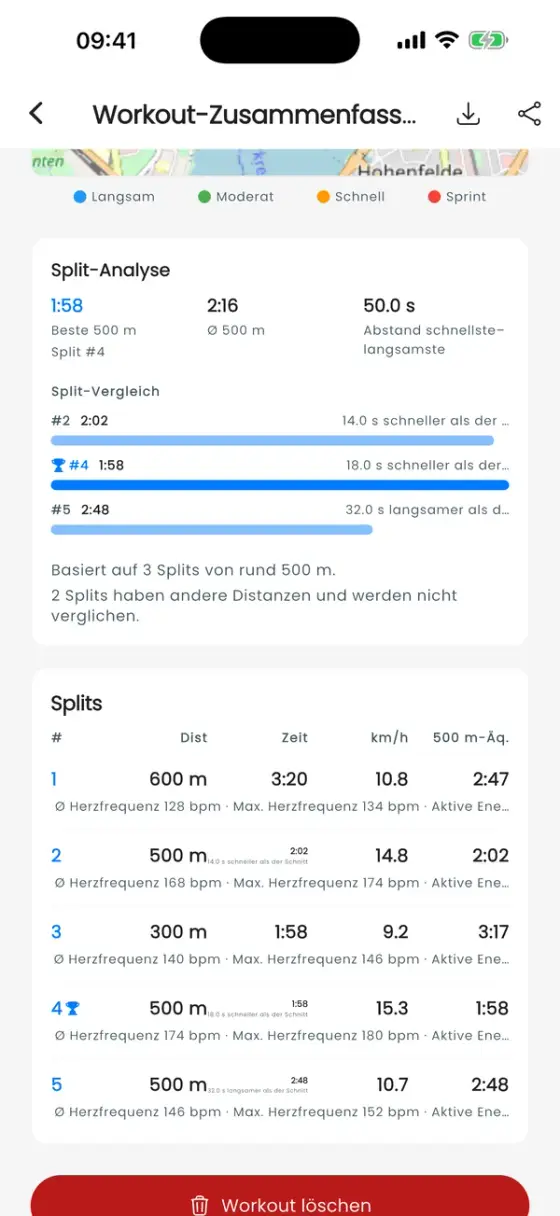
Öffne das Training, um jeden Split zu sehen: Die Tabelle Splits listet Distanz, Zeit und Geschwindigkeit pro Split, dazu eine auf die gemeinsame Distanz umgerechnete Zeit (zum Beispiel „500 m-Äq.“), damit sich auch 600 m Einfahren und 500 m Belastung vergleichen lassen. Die Split-Analyse vergleicht alle Splits gleicher Länge: deinen besten, den Durchschnitt, den Abstand zwischen schnellstem und langsamstem und ob ihr zum Ende schneller oder langsamer geworden seid.
Beim Export als TCX bleiben deine Splits in Strava, Garmin Connect und anderen Trainings-Apps als Runden erhalten. Mehr dazu in Trainings auswerten.